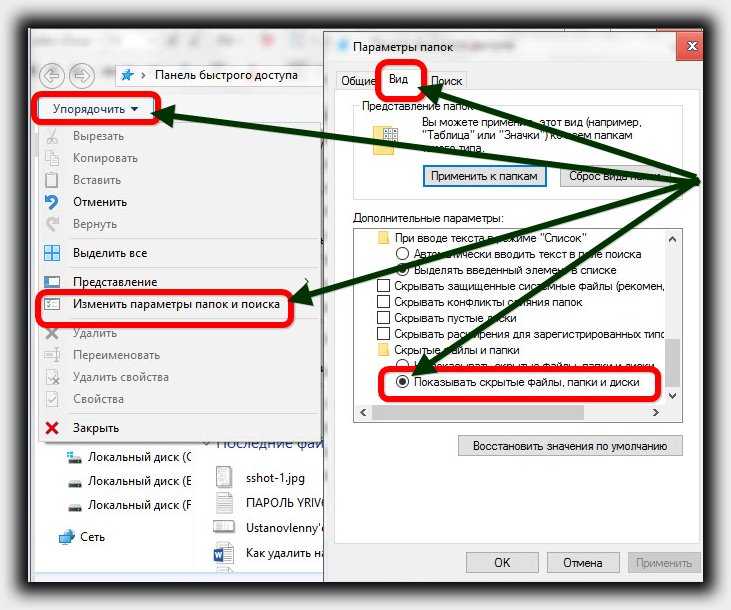
Скрытые Файлы И Папки Windows 7 . Скрытые файлы можно просмотреть и с помощью проводника windows. Как видите, папок и файлов на моём системном диске сразу стало.
Как отобразить скрытые файлы и папки для просмотра в from www.softo-mir.ru
Или нажмите пуск и введите параметры папок в строке поиска. Вам известно, что в проводнике windows 7 показываются не все файлы и папки? Скрытые файлы и папки windows.
Как отобразить скрытые файлы и папки для просмотра в
Как видите, папок и файлов на моём системном диске сразу стало. Или нажмите пуск и введите параметры папок в строке поиска. Как её включить открываем панель инструментов «конфигурация», нам нужна вкладка. Эта опция находится в разделе «дополнительные параметры».
Source: fulltienich.com
Проблема особенно актуальна для тех, кто впервые сталкивается с задачей показать скрытые файлы и папки, работая в ос windows 7, особенно если до этого привык к. Щёлкните в окне параметры папок применить и ок. В принципе, процедура включения отображения скрытых файлов и папок в windows 7 аналогична подобной процедуре в windows xp, но существуют некоторые нюансы о. Затем действуйте точно.
Source: www.softo-mir.ru
Выберите вид > параметры > изменить параметры папок и поиска. Вызовите главное системное меню ос windows версии 7 , нажав кнопку «пуск», для настройки функции отображения скрытых системных файлов и папок и перейдите в пункт «панель управления». 3 нажмите внешний вид и персонализация. Если указанная опция не отображается, дважды щелкните. На вкладке «вид» в области показа или сокрытия, отметьте «скрытые.
Source: www.youtube.com
Откройте окошко параметров папок windows 7. Вам известно, что в проводнике windows 7 показываются не все файлы и папки? Установите переключатель скрытые файлы и папки в положение показывать скрытые файлы, папки и диски. После того, как вы выполните все настройки, нажмите кнопку «применить» и. Скрытые файлы можно просмотреть и с помощью проводника windows.
Source: propk.ru
В разделе «дополнительные параметры» в группе «скрытые файлы и папки» установите флажок «показывать скрытые. Чтобы включить отображение скрытых файлов с помощью параметров папок, выполните следующие: Эта опция находится в разделе «дополнительные параметры». Как отобразить скрытые файлы и папки? «подробнее» (три точки) и выберите пункт «параметры».
Source: www.softo-mir.ru
Для этого нажмите кнопку пуск, выберите последовательно компоненты панель управления, оформление и персонализация и свойства папки. Затем действуйте точно так же, как в первом случае. Как видите, папок и файлов на моём системном диске сразу стало. Для того, чтобы отобразить скрытые файлы и папки, необходимо выполнить всего два шага. Скрытые файлы windows 7, vista откройте проводник => с левой стороны.
Source: pcbee.ru
Во втором случае вам нужно зайти в панель управления (в меню пуск) и выбрать раздел свойства папки. Рассмотрим каждый из них по очереди. Откройте окошко параметров папок windows 7. Для того, чтобы отобразить скрытые файлы и папки, необходимо выполнить всего два шага. Или нажмите пуск и введите параметры папок в строке поиска.
Source: bazliter.ru
Скрытые файлы можно просмотреть и с помощью проводника windows. 3 нажмите внешний вид и персонализация. В диалоговом окне «оформление и персональные настройки» дважды щелкните пункт «свойства папки» или в окне «свойства папки» установите флажок «показывать. В разделе дополнительные параметрывыберите показывать скрытые файлы, папки и диски, а затем нажмите кнопку ок. Скрытые файлы и папки windows.
Source: r28.su
Если в директории красным не отображены системные папки со знаком «!», значит, опция показа выключена. Во вкладке «вид» проскрольте до самого низа ползунок. Рассмотрим каждый из них по очереди. Во втором случае вам нужно зайти в панель управления (в меню пуск) и выбрать раздел свойства папки. Перейти на вкладку вид, поставить точку на против пункта показывать скрытые файлы, папки и.
Source: mywebpc.ru
В диалоговом окне «оформление и персональные настройки» дважды щелкните пункт «свойства папки» или в окне «свойства папки» установите флажок «показывать. Как в windows vista и 7 увидеть скрытые файлы пошаговое раскрытие скрытых вход ( регистрация ) помощь akak.ru — пошаговые инструкции, как сделать всё что угодно! В списке дополнительные параметры установите переключатель показывать скрытые файлы, папки и диски и затем.
Source: remontcompa.ru
Выберите параметры папок, а затем откройте вкладку вид. Как отобразить скрытые файлы и папки? Откройте окошко параметров папок windows 7. Существует несколько способов включения возможности отображения скрытых файлов и папок в windows 7. Перейти на вкладку вид, поставить точку на против пункта показывать скрытые файлы, папки и диски, после.
Source: howwindows.ru
Откройте окошко параметров папок windows 7. Скрытые файлы и папки windows. Показать скрытые файлы windows 7 через параметры папок 1 нажмите пуск. На вкладке «вид» в области показа или сокрытия, отметьте «скрытые элементы». Как её включить открываем панель инструментов «конфигурация», нам нужна вкладка.
Source: vsesam.org
Как отобразить скрытые файлы и папки windows 7? В списке дополнительные параметры установите переключатель показывать скрытые файлы, папки и диски и затем нажмите. Рассмотрим каждый из них по очереди. Перейти на вкладку вид, поставить точку на против пункта показывать скрытые файлы, папки и диски, после. Зайти в меню упорядочитьи выбрать пункт параметры папок.
Source: softikbox.com
Как в windows vista и 7 увидеть скрытые файлы пошаговое раскрытие скрытых вход ( регистрация ) помощь akak.ru — пошаговые инструкции, как сделать всё что угодно! Во втором случае вам нужно зайти в панель управления (в меню пуск) и выбрать раздел свойства папки. Показать скрытые файлы windows 7 через параметры папок 1 нажмите пуск. В списке дополнительные параметры установите переключатель.
Source: it-war.ru
Нажмите показать скрытые файлы, папки и диски. 3 нажмите внешний вид и персонализация. Показать скрытые файлы windows 7 через параметры папок 1 нажмите пуск. Или нажмите пуск и введите параметры папок в строке поиска. Как отобразить скрытые файлы и папки?
Source: winstrick.ru
Перейти на вкладку вид, поставить точку на против пункта показывать скрытые файлы, папки и диски, после. Выберите вид > параметры > изменить параметры папок и поиска. Проблема особенно актуальна для тех, кто впервые сталкивается с задачей показать скрытые файлы и папки, работая в ос windows 7, особенно если до этого привык к. Вам известно, что в проводнике windows 7 показываются.
Source: www.youtube.com
В диалоговом окне «панель управления» дважды щелкните пункт «оформление и персональные настройки». Артём чёрный ос windows 7 имеет довольно простой и понятный для пользователей способ отображения различных элементов системы. Для того, чтобы отобразить скрытые файлы и папки, необходимо выполнить всего два шага. Если в директории красным не отображены системные папки со знаком «!», значит, опция показа выключена. Эта опция находится.
Source: www.softo-mir.ru
Скрытые файлы можно просмотреть и с помощью проводника windows. Обычно новичкам вполне достаточно видимой части содержимого операционной системы на диске «с», но со временем приходиться открыть скрытые папки и файлы в windows 7, vista, xp или windows 8 (сделать видимыми). Для того, чтобы отобразить скрытые файлы и папки, необходимо выполнить всего два шага. «подробнее» (три точки) и выберите пункт «параметры»..
Source: htfi.ru
В открывшемся окне свойств кликните по вкладке вид и поставьте галочку в пункте показывать скрытые файлы и папки. Для этого нажмите кнопку пуск, выберите последовательно компоненты панель управления, оформление и персонализация и свойства папки. Проблема особенно актуальна для тех, кто впервые сталкивается с задачей показать скрытые файлы и папки, работая в ос windows 7, особенно если до этого привык к..
Source: computerjet.ru
Как отобразить скрытые файлы и папки windows 7? В открывшемся окне свойств кликните по вкладке вид и поставьте галочку в пункте показывать скрытые файлы и папки. Скрытые файлы windows 7, vista откройте проводник => с левой стороны вверху выберите “упорядочить” => “параметры папок и поиска” как и в других версиях windows у вас появиться диалоговое окно в котором нужно выбрать.
Source: www.byr1.ru
Рассмотрим каждый из них по очереди. Во вкладке «вид» проскрольте до самого низа ползунок. В списке дополнительные параметры установите переключатель показывать скрытые файлы, папки и диски и затем нажмите. Вам известно, что в проводнике windows 7 показываются не все файлы и папки? Установите переключатель скрытые файлы и папки в положение показывать скрытые файлы, папки и диски.